Gratis · desde cero · a tu ritmo
Excel básico
a intermedio.
De tu primera celda a un informe que se entiende. Aprende mirando, practica con tus manos y comprueba cada resultado.
Sin registro · sin macros · datos ficticios
Una habilidad que se practica
No memorices botones.
Entiende lo que estás haciendo.
Necesitas acceso a Excel de escritorio o web para realizar las prácticas. La ubicación de los menús depende de tu versión. El curso se puede leer y evaluar sin registro; no incluye una licencia de Microsoft.
Las fórmulas escritas usan español y punto y coma. Adapta idioma y separadores a tu configuración. BUSCARX es opcional y depende de tu versión; también aprenderás BUSCARV.
Los videos son demostraciones ilustradas originales con voz sintética, no grabaciones de una versión concreta de Excel. Tienen controles, subtítulos y texto alternativo para seguir cada paso.
Módulo 1 / 10
Empieza sin miedo
Celdas, filas, columnas y libros
Al terminar: Crear un libro, escribir datos y reconocer una referencia de celda.
Mira la demostración
Leer la transcripción del video
B2 es columna B, fila dos.
En B2 escribimos doce unidades.
Guardamos el libro y comprobamos los datos.
Demostración ilustrada · voz sintética · usa los controles para pausar o repetir.
Ver la secuencia animada de tres pasos

Ver las tres ilustraciones, paso a paso y sin movimiento
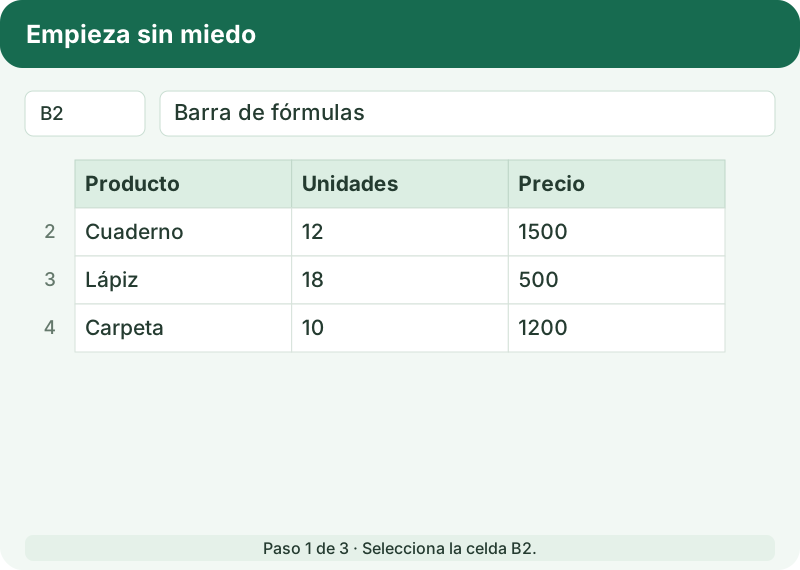
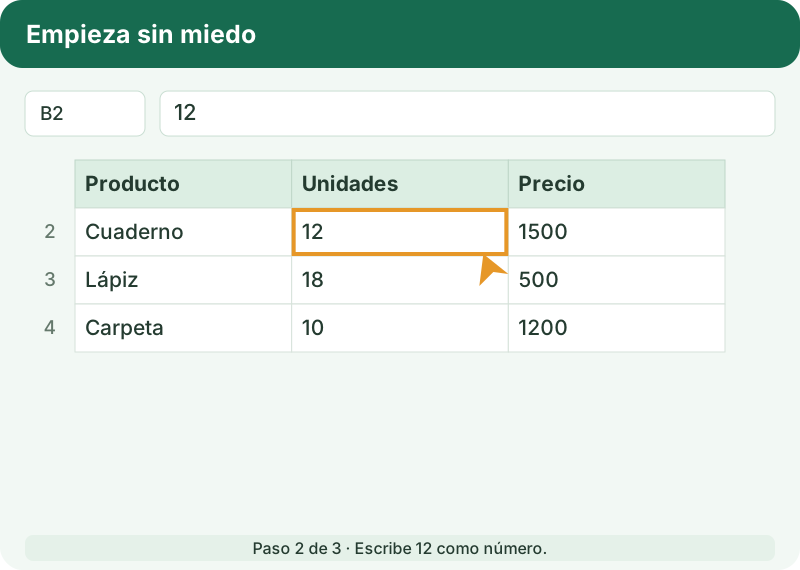
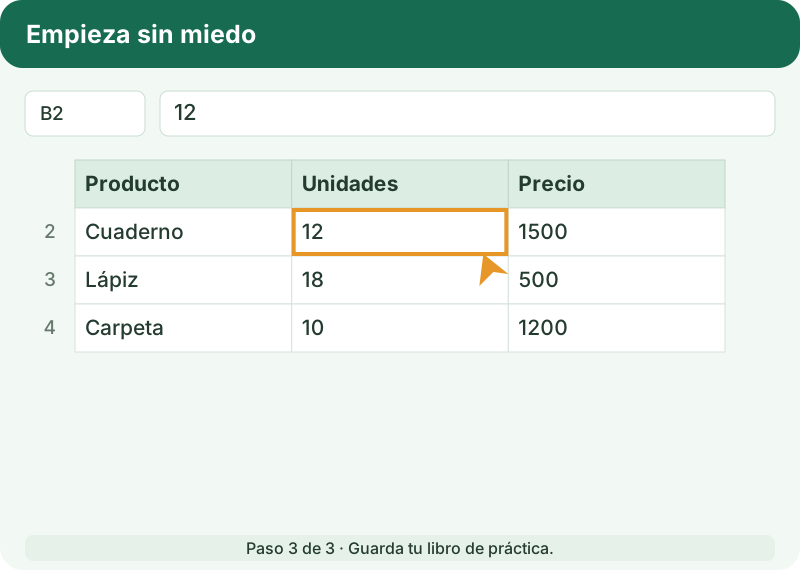
1. Conoce tu hoja de trabajo
Un archivo de Excel se llama libro y puede contener varias hojas. Cada hoja organiza la información en filas numeradas y columnas identificadas por letras. La intersección es una celda: B3 está en la columna B y la fila 3. Un rango agrupa celdas; B2:B5 incluye B2, B3, B4 y B5.
Abre un libro en blanco. En A1 escribe Producto; en B1, Unidades; y en C1, Precio. En la fila 2 escribe Cuaderno, 12 y 1500. Selecciona B2 y observa que su dirección aparece en el cuadro de nombres y su contenido en la barra de fórmulas. No confundas la dirección B2 con el valor 12.
Prueba un cambio pequeño y usa Deshacer para recuperarlo. Crea una hoja llamada Práctica y guarda una copia con un nombre reconocible, como ventas_practica.xlsx. Si trabajas en la web, revisa dónde se guarda y cómo descargar una copia. Los botones y su posición pueden variar entre Windows, Mac y la web; en este curso nos centramos en las tareas, no en una versión exacta del menú.
2. Escribe y corrige con orden
Una celda puede contener texto, un número, una fecha o una fórmula. Introduce un dato por celda: escribe la cantidad en una columna y la unidad en el encabezado, en lugar de poner «12 unidades» dentro del valor que necesitas sumar. Evita usar espacios como separadores de columnas.
Para corregir, selecciona la celda y edita su contenido en la barra de fórmulas o con el modo de edición disponible. Para borrar solo el contenido usa la opción de borrar contenido; eliminar una fila desplaza otras celdas y puede afectar datos o fórmulas.
Antes de pegar una lista, identifica dónde empieza y comprueba sus primeras y últimas filas. No pegues encima de una tabla importante sin conservar una copia. Practica seleccionando A1:C4 y desplazándote con el teclado. Al terminar, revisa que cada fila describa un solo registro y que los encabezados sean claros.
Quédate con esta idea
B2 → columna B, fila 2
Abre el archivo y practica
- Abre la hoja 01_Celdas del archivo de práctica.
- Escribe tres productos en las filas 2 a 4, con sus unidades y precios.
- Cambia un dato, deshaz el cambio y guarda una copia.
Ver resultados y pauta de revisión
Un registro por fila; Producto, Unidades y Precio en columnas distintas. B2 contiene una cantidad numérica, no la frase «12 unidades».
Abrir los totales de controlMódulo 2 / 10
Dale claridad a los datos
Formatos, fechas y porcentajes
Al terminar: Distinguir el valor guardado del formato con que se muestra.
Mira la demostración
Leer la transcripción del video
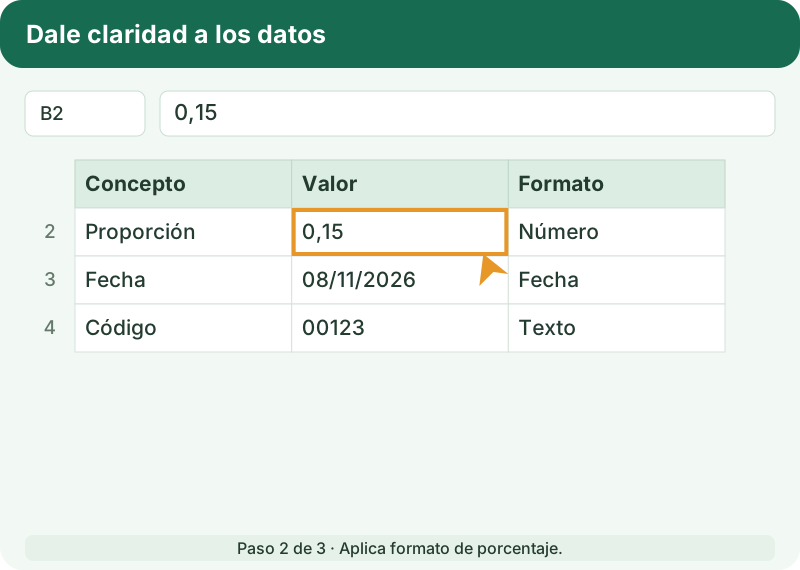
Partimos del valor cero coma quince.
Elegimos porcentaje como formato de presentación.
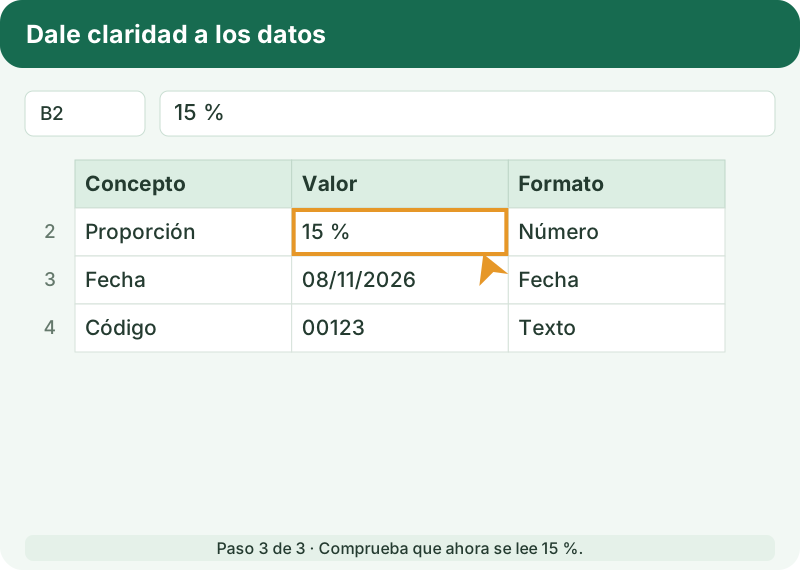
El mismo valor se muestra como quince por ciento.
Demostración ilustrada · voz sintética · usa los controles para pausar o repetir.
Ver la secuencia animada de tres pasos

Ver las tres ilustraciones, paso a paso y sin movimiento
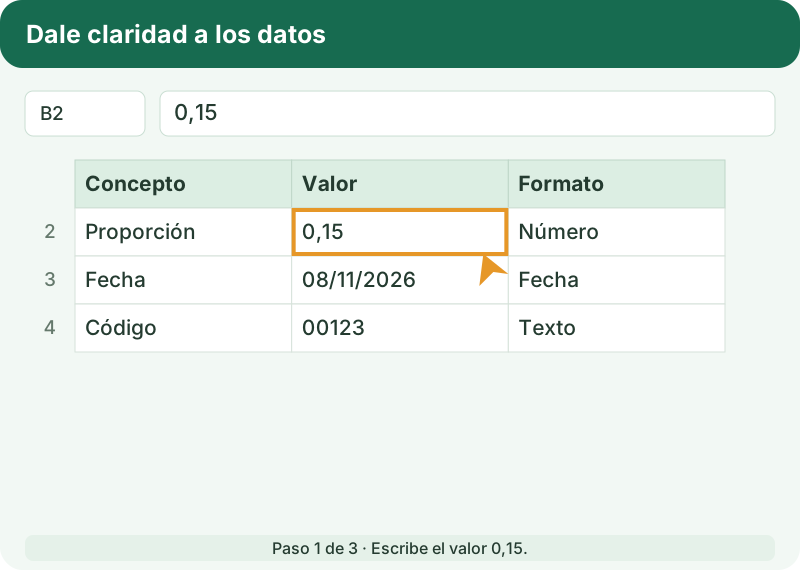
3. El formato cambia cómo se ve un valor
El formato ayuda a leer la información, pero no siempre cambia su valor. Si una celda contiene 0,15 y aplicas porcentaje, se muestra como 15 %. Escribir 15 y luego aplicar porcentaje muestra 1500 %: no es la misma cantidad.
Usa formatos coherentes: unidades sin decimales cuando sean conteos, importes con los decimales necesarios y porcentajes para proporciones. Si un precio contiene más decimales de los que se muestran, el cálculo puede seguir usando el valor completo. Para redondear un cálculo explícitamente puedes usar REDONDEAR, que verás después.
Da un estilo claro al encabezado, ajusta el ancho de las columnas y evita colorear cada celda sin una razón. Una secuencia de signos #### puede significar que la columna es demasiado estrecha; ensancha primero y revisa también el valor. No borres datos solo porque no se ven completos.
4. Fechas que se pueden ordenar
Excel puede almacenar fechas como valores sobre los que se realizan operaciones. Una fecha válida permite ordenar cronológicamente; un texto que parece fecha puede comportarse de otra manera. La interpretación de «03/04/2026» depende de la configuración regional, así que usa fechas inequívocas al intercambiar archivos y comprueba día, mes y año.
En el libro de práctica, las fechas ya están guardadas como fechas. Cambia su presentación a día/mes/año sin escribir encima de los valores. Si importas información, revisa unas cuantas fechas antes de aplicar cambios masivos. No cambies identificadores como 00123 a números si necesitas conservar sus ceros iniciales: esos códigos pueden tratarse como texto.
El separador decimal y el separador de argumentos de las fórmulas también dependen de la configuración. Los ejemplos escritos usan nombres en español y punto y coma. Si tu Excel pide comas, adapta el separador. Los archivos .xlsx guardan las fórmulas en el formato interno y Excel las muestra según su idioma.
Quédate con esta idea
0,15 = 15 %; 15 = 1500 %
Abre el archivo y practica
- En 02_Formato aplica porcentaje al valor 0,15.
- Muestra la fecha con día, mes y año; ajusta el ancho si aparecen ####.
- Conserva 00123 como código de texto y compara con el número 123.
Ver resultados y pauta de revisión
El porcentaje correcto es 15 %. Cambiar el formato de una fecha no debe alterar el día real. El código 00123 conserva sus cinco caracteres.
Abrir los totales de controlMódulo 3 / 10
Tus primeras fórmulas
Operaciones y referencias que se copian
Al terminar: Calcular importes y usar referencias relativas y absolutas.
Mira la demostración
Leer la transcripción del video
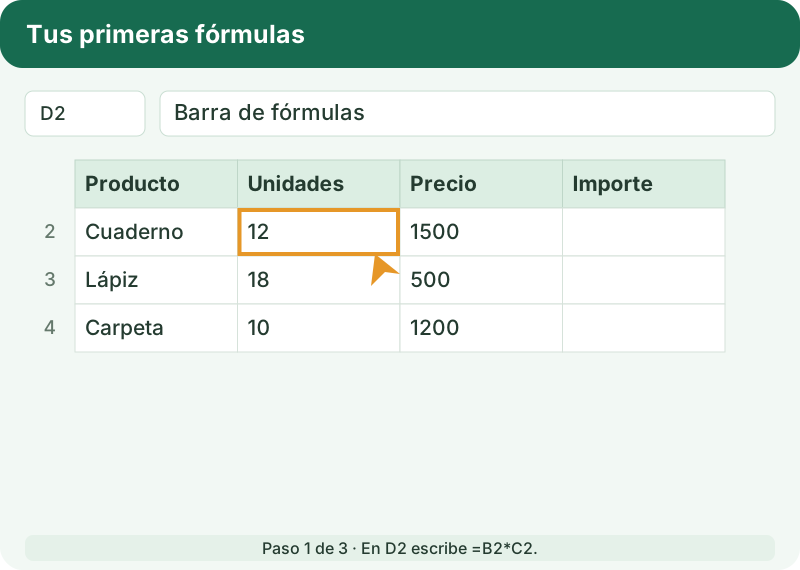
Tenemos doce cuadernos a mil quinientos cada uno.
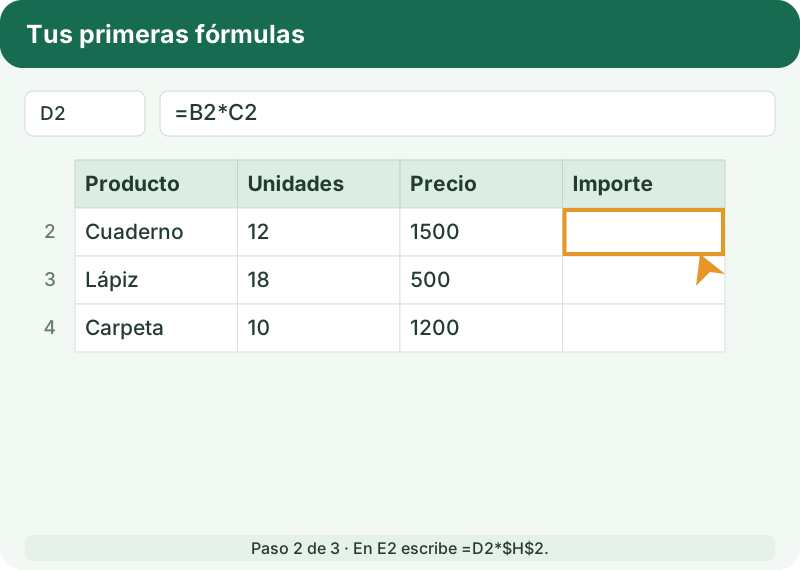
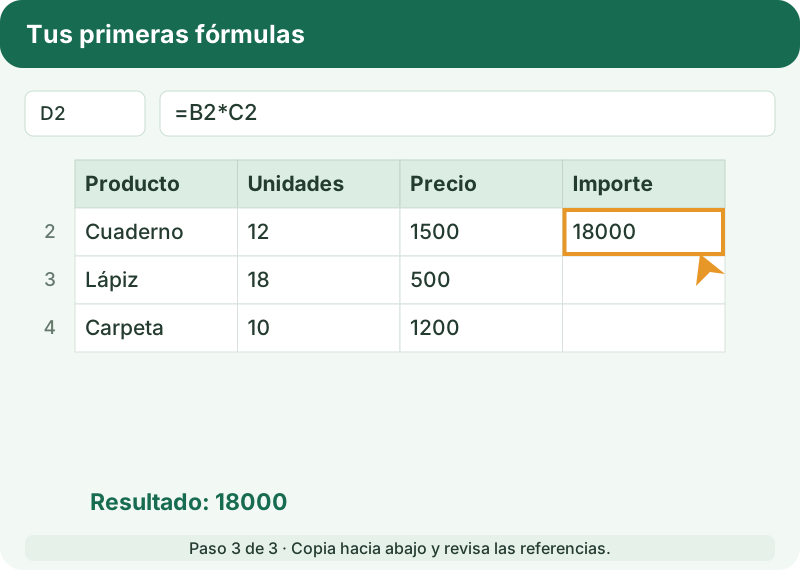
En D2 escribimos igual B2 por C2.
El importe calculado es dieciocho mil.
Demostración ilustrada · voz sintética · usa los controles para pausar o repetir.
Ver la secuencia animada de tres pasos

Ver las tres ilustraciones, paso a paso y sin movimiento
5. Una fórmula empieza con igual
Escribe =B2*C2 para multiplicar las unidades de B2 por el precio de C2. La fórmula empieza con = y usa referencias a los datos para que el resultado se actualice si cambian. En el ejemplo, 12 cuadernos a 1500 dan 18000. No escribas =12*1500 si quieres que el cálculo dependa de los datos de esas celdas.
Los operadores básicos son +, -, * y /. Los paréntesis hacen explícito el orden: =(100+20)*2 da 240; =100+20*2 da 140. Revisa especialmente descuentos, recargos y promedios para que el orden coincida con lo que necesitas.
Copia la fórmula de D2 a D3 usando el relleno o copiar y pegar. La referencia relativa cambia: =B2*C2 pasa a =B3*C3. Comprueba al menos la primera y la última fórmula copiadas. Si una fórmula aparece como texto, revisa si la celda estaba en formato Texto o si hay un apóstrofo antes del signo igual.
6. Fija lo que no debe moverse
Una referencia relativa cambia al copiar la fórmula. Una referencia absoluta, como $H$2, conserva columna y fila. En nuestra hoja, H2 contiene una tasa de ejemplo de 10 %. E2 calcula el recargo con =D2*$H$2. Al copiar hacia abajo debe cambiar D2 a D3, pero la tasa debe seguir en H2.
F2 calcula el importe final con =D2+E2. Para el primer registro: D2 es 18000, E2 es 1800 y F2 es 19800. Esta tasa es un ejemplo matemático, no un impuesto ni una recomendación tributaria.
También hay referencias mixtas: $A2 fija la columna y A$2 fija la fila. No memorices signos sin probarlos: copia una fórmula hacia abajo y hacia la derecha en una zona vacía y observa qué cambia. El atajo para alternar referencias puede variar según teclado o sistema; siempre puedes escribir los signos $ directamente.
Quédate con esta idea
=D2*$H$2
Pruébalo aquí: =B2*C2
Cambia unidades y precio para ver cómo se actualiza el importe. Esta práctica visual no modifica tus archivos.
Abre el archivo y practica
- En 03_Formulas calcula los importes en D2:D4.
- Calcula el recargo en E2:E4 usando la tasa fija H2.
- Suma importe y recargo en F2:F4. Cambia H2 y comprueba que cambian todas las filas.
Ver resultados y pauta de revisión
Para Cuaderno: 18000, 1800 y 19800 con tasa 10 %. Al copiar E2 a E3, la fórmula debe quedar =D3*$H$2.
Abrir los totales de controlMódulo 4 / 10
Funciones que usarás cada día
Sumar, promediar y contar
Al terminar: Elegir la función adecuada y reconocer errores frecuentes.
Mira la demostración
Leer la transcripción del video
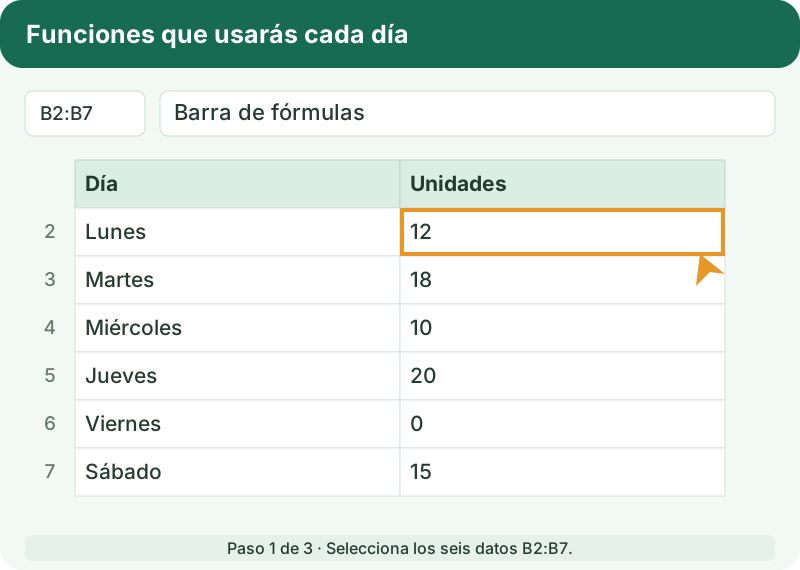
Los seis datos incluyen un cero que también cuenta.
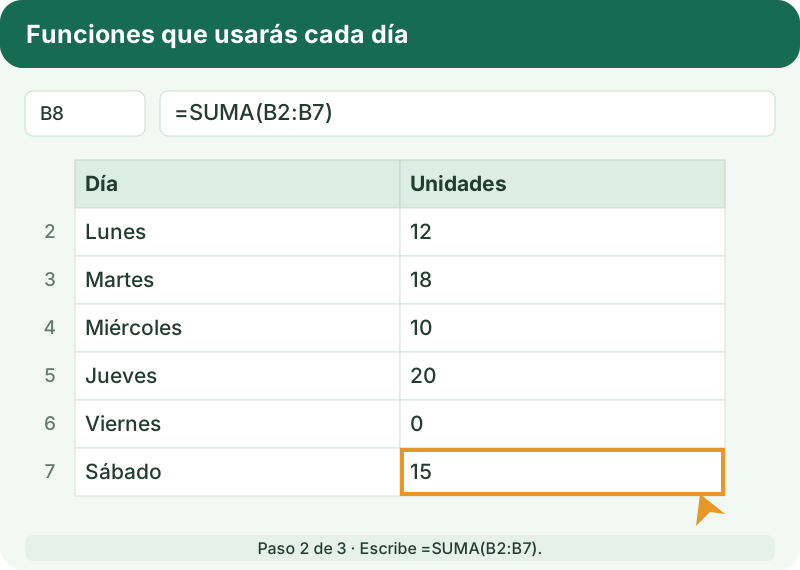
SUMA toma el rango desde B2 hasta B7.
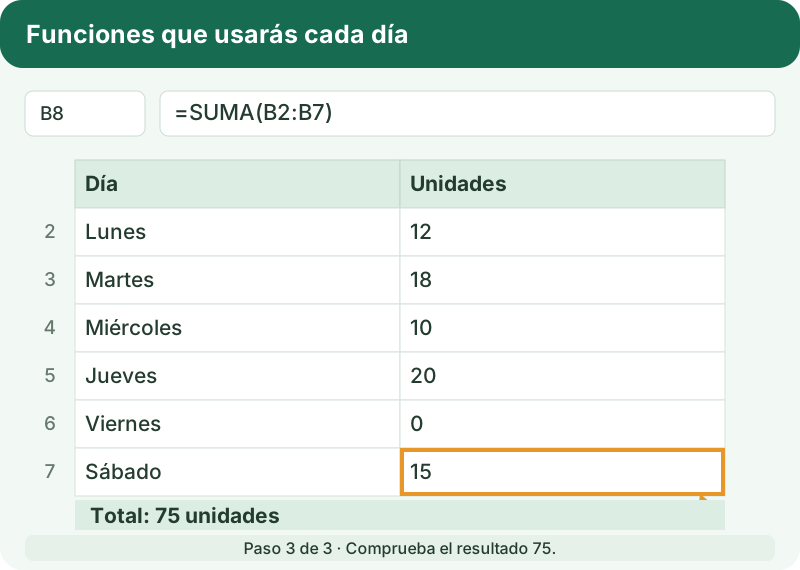
El total es setenta y cinco unidades.
Demostración ilustrada · voz sintética · usa los controles para pausar o repetir.
Ver la secuencia animada de tres pasos

Ver las tres ilustraciones, paso a paso y sin movimiento
7. SUMA, PROMEDIO, MIN y MAX
Una función permite aplicar una operación a un rango. =SUMA(B2:B7) suma sus números; =PROMEDIO(B2:B7) calcula la media de los valores numéricos; =MIN(B2:B7) y =MAX(B2:B7) devuelven el menor y el mayor. Selecciona el rango correcto: incluir un total dentro de su propia suma puede provocar una referencia circular.
La hoja 04_Funciones contiene 12, 18, 10, 20, 0 y 15. La suma es 75 y el promedio es 12,5. El cero cuenta como un valor numérico. Una celda vacía no es lo mismo que cero y puede cambiar la interpretación del promedio.
Antes de aceptar un total, contrástalo con una estimación y con un caso pequeño que puedas calcular a mano. Si faltan importes, revisa si algunos números quedaron guardados como texto. Convertir el aspecto visual de una columna no siempre convierte el tipo de los datos.
8. Contar y revisar errores
CONTAR cuenta valores numéricos; CONTARA cuenta celdas no vacías. Si una columna mezcla nombres y números, estas funciones no responden la misma pregunta. Define primero si quieres contar mediciones, registros o celdas con cualquier contenido.
REDONDEAR(valor;2) devuelve un número redondeado a dos decimales. =REDONDEAR(10/3;2) da aproximadamente 3,33. Usa el número de decimales que requiera el caso, sin confundirlo con el formato de presentación.
Aprende a leer los errores: #¡DIV/0! apunta a una división por cero o por un denominador vacío; #¿NOMBRE? puede indicar un nombre de función o texto mal escrito; #¡REF! indica una referencia no válida. SI.ERROR puede cambiar la presentación de un error, pero no arregla su causa. Primero investiga y corrige el problema; no ocultes todas las fallas con un cero.
Quédate con esta idea
=PROMEDIO(B2:B7) → 12,5
Abre el archivo y practica
- Calcula suma, promedio, mínimo, máximo y conteo en 04_Funciones.
- Compara el promedio incluyendo el cero con una copia donde esa celda quede vacía.
- Prueba una división por cero y explica la causa antes de corregirla.
Ver resultados y pauta de revisión
SUMA=75; PROMEDIO=12,5; MIN=0; MAX=20; CONTAR=6. Si se retira el cero y queda una celda vacía, el promedio de los otros cinco números es 15.
Abrir los totales de controlMódulo 5 / 10
Decide con condiciones
SI, CONTAR.SI y SUMAR.SI
Al terminar: Clasificar casos y resumir los que cumplen una condición.
Mira la demostración
Leer la transcripción del video
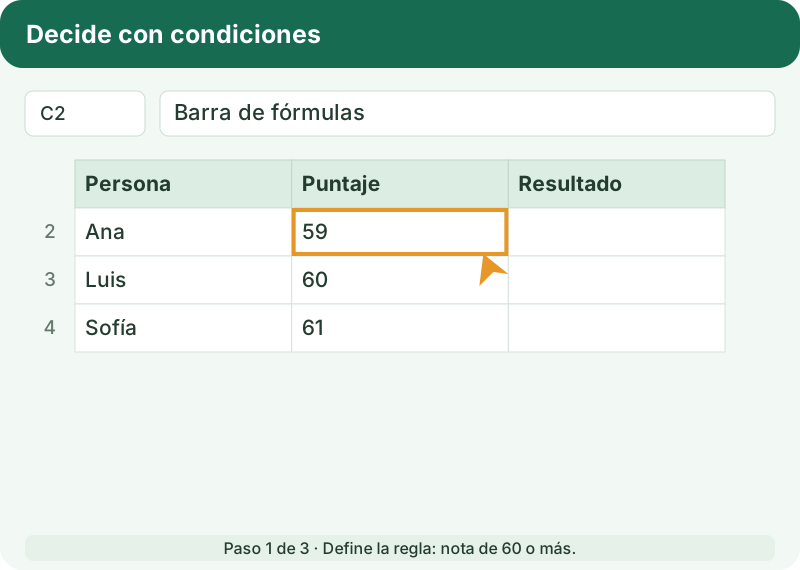
La regla exige sesenta puntos o más.
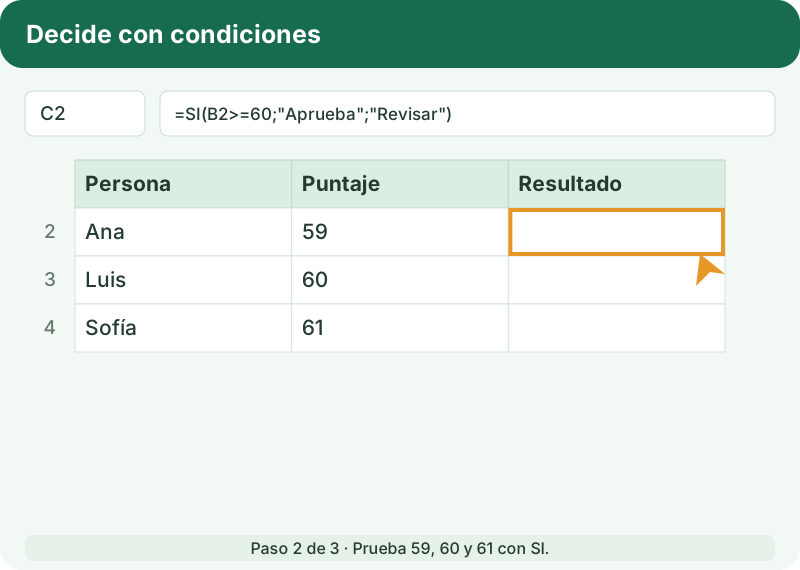
La función SI compara el puntaje con el límite.
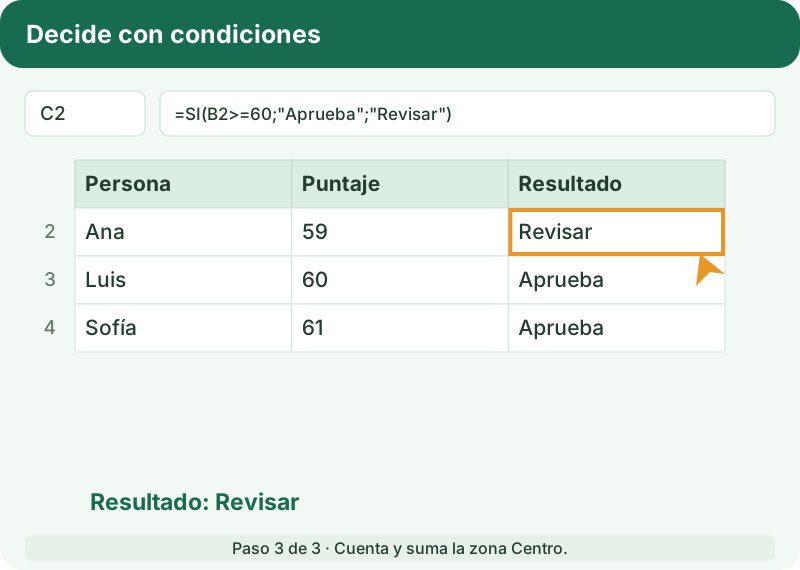
Cincuenta y nueve se clasifica como Revisar; sesenta sí cumple.
Demostración ilustrada · voz sintética · usa los controles para pausar o repetir.
Ver la secuencia animada de tres pasos

Ver las tres ilustraciones, paso a paso y sin movimiento
9. Una decisión con SI
La función SI evalúa una condición y devuelve una alternativa u otra. En =SI(B2>=60;"Aprueba";"Revisar"), una puntuación de 60 o más devuelve Aprueba y una menor devuelve Revisar. Los textos van entre comillas; la comparación debe expresar tu regla con exactitud.
Prueba siempre el límite: 59, 60 y 61. Si escribes >60 en vez de >=60, el 60 queda fuera. En decisiones de trabajo, una pequeña diferencia en el operador puede cambiar quién se incluye. Los resultados de la hoja son etiquetas de práctica, no una aprobación académica real.
Y permite exigir varias condiciones; O acepta que se cumpla al menos una. Por ejemplo, =SI(Y(B2>=60;C2="Sí");"Cumple";"Revisar") combina puntuación y entrega. Antes de anidar muchas condiciones, dibuja los casos y busca una regla que otra persona pueda revisar.
10. Suma o cuenta solo lo que cumple
CONTAR.SI(rango;criterio) cuenta celdas que cumplen una condición. En la hoja 05_Condiciones, =CONTAR.SI(D2:D7;"Centro") cuenta registros de esa zona. SUMAR.SI(rango_criterio;criterio;rango_suma) suma las cantidades asociadas: =SUMAR.SI(D2:D7;"Centro";E2:E7).
Los rangos deben representar las mismas filas. En nuestro ejemplo, Centro aparece en tres registros con cantidades 12, 10 y 5: el conteo es 3 y la suma es 27. No intercambies el rango que se evalúa con el que se suma.
Cuando necesites más de una condición, puedes usar SUMAR.SI.CONJUNTO. Su orden de argumentos empieza por el rango a sumar, seguido de pares de rango y criterio. Verifica el caso con unas pocas filas antes de usarlo en un informe extenso. Copia exactamente los nombres de categorías y revisa espacios ocultos si un criterio parece no encontrar coincidencias.
Quédate con esta idea
=SI(B2>=60;"Aprueba";"Revisar")
Abre el archivo y practica
- En 05_Condiciones completa el resultado de cada puntuación.
- Cuenta cuántas filas son de Centro y suma sus unidades.
- Cambia un valor en una copia y comprueba que tu resumen se actualiza.
Ver resultados y pauta de revisión
60 y 61 cumplen el límite; 59 no. Centro tiene tres filas y suma 27 unidades en esta hoja.
Abrir los totales de controlMódulo 6 / 10
Busca información sin perderte
Códigos, coincidencia exacta y errores
Al terminar: Recuperar un precio desde un catálogo y detectar códigos faltantes.
Mira la demostración
Leer la transcripción del video
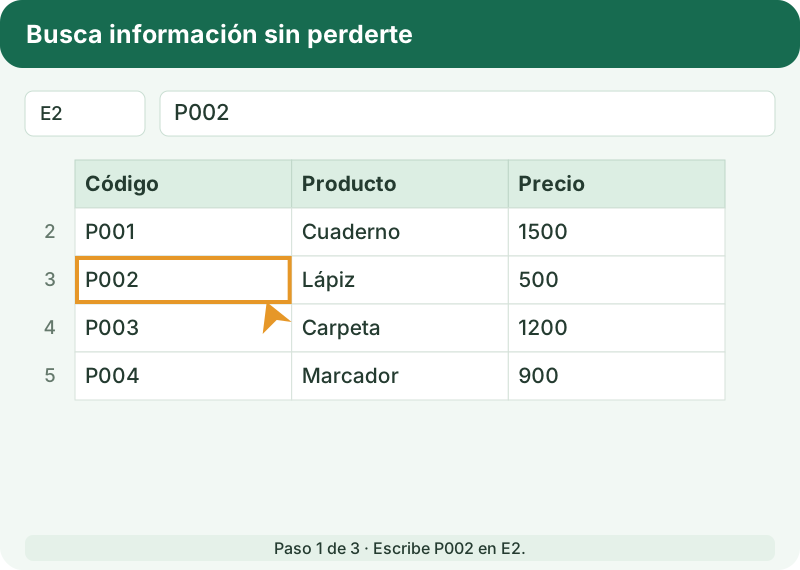
Buscamos el código P cero cero dos en la primera columna.
BUSCARV usa coincidencia exacta y devuelve la tercera columna.
El precio encontrado es quinientos. Revisa los códigos que falten.
Demostración ilustrada · voz sintética · usa los controles para pausar o repetir.
Ver la secuencia animada de tres pasos

Ver las tres ilustraciones, paso a paso y sin movimiento
11. BUSCARV con coincidencia exacta
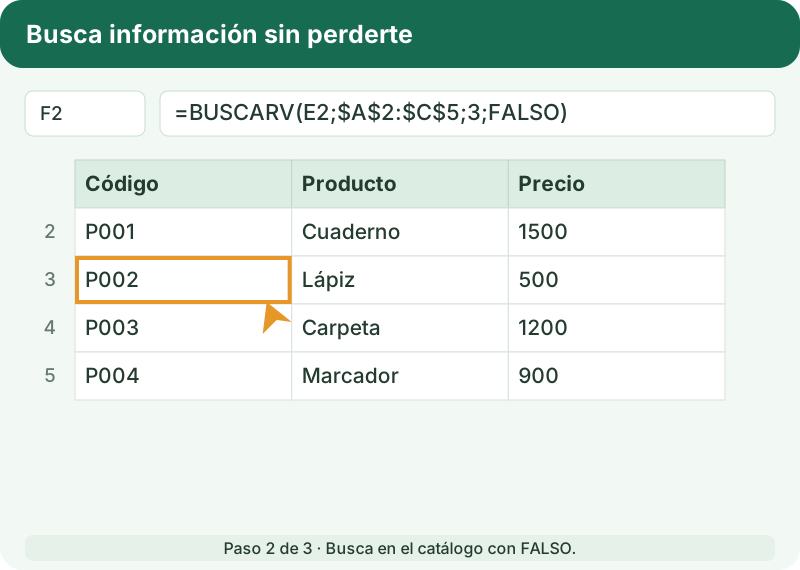
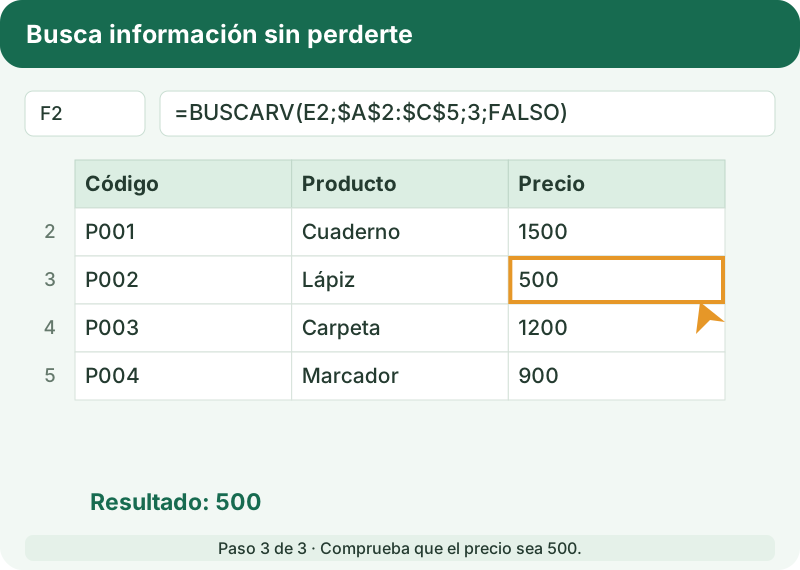
Para traer un precio desde un código, usa un catálogo con una fila por código y una clave única. En 06_Busquedas, A2:C5 contiene Código, Producto y Precio. E2 contiene P002. =BUSCARV(E2;$A$2:$C$5;3;FALSO) busca el código en la primera columna y devuelve la tercera: 500.
FALSO exige coincidencia exacta. Omitir este argumento puede activar una búsqueda aproximada, inadecuada para un identificador de producto. La columna que buscas debe estar al comienzo de la tabla de BUSCARV y el índice de devolución debe existir dentro de ella.
Fija el catálogo con $ si vas a copiar la fórmula. Prueba un código conocido, uno inexistente y un duplicado deliberado en una copia. Una coincidencia encontrada no demuestra que el catálogo esté libre de duplicados: comprueba las claves antes de usarlo para precios reales.
12. Alternativas y códigos no encontrados
Si tu versión incluye BUSCARX, puedes buscar directamente en un rango y devolver desde otro: =BUSCARX(E2;A2:A5;C2:C5;"No encontrado"). La disponibilidad depende de la versión; BUSCARV permite seguir las prácticas en versiones sin BUSCARX.
Un error #N/A puede indicar que la clave no se encuentra. Antes de reemplazarlo, revisa espacios, tipo de dato y correspondencia exacta. Un código guardado como número y otro como texto pueden requerir una normalización cuidadosa. No elimines ceros de identificadores que los necesitan.
SI.ERROR puede presentar un mensaje útil: =SI.ERROR(BUSCARV(E2;$A$2:$C$5;3;FALSO);"Revisar código"). Ese mensaje sigue requiriendo investigación. No uses 0 como sustituto automático de un precio desconocido: un informe podría interpretarlo como producto gratuito.
Quédate con esta idea
=BUSCARV(E2;$A$2:$C$5;3;FALSO)
Abre el archivo y practica
- Busca P001, P002 y P004 en 06_Busquedas.
- Prueba P999 y muestra un mensaje de revisión sin inventar un precio.
- Comprueba que el rango permanezca fijo al copiar.
Ver resultados y pauta de revisión
P001=1500; P002=500; P004=900. P999 no existe y debe quedar señalado para revisión, no transformarse en precio 0.
Abrir los totales de controlMódulo 7 / 10
Limpia texto y trabaja con fechas
Pequeños detalles que cambian resultados
Al terminar: Limpiar etiquetas, unir textos y calcular diferencias entre fechas.
Mira la demostración
Leer la transcripción del video
Conservamos el nombre original con espacios sobrantes.
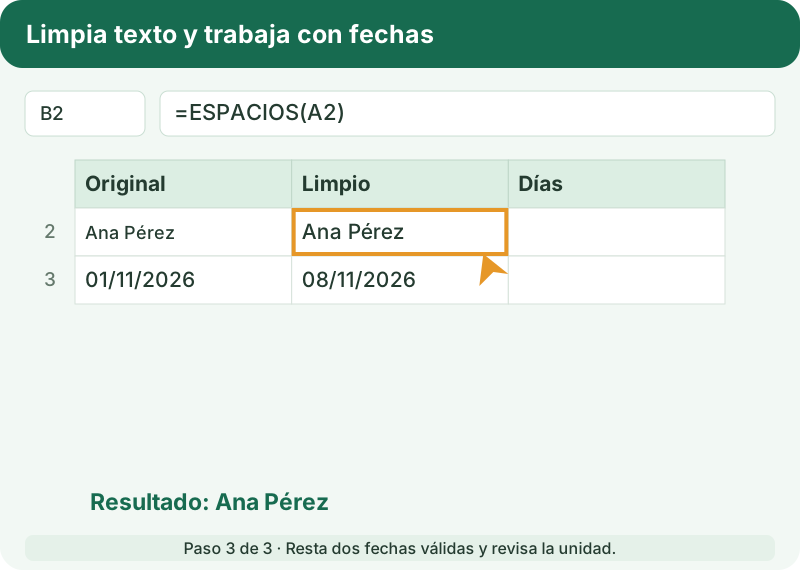
ESPACIOS limpia el texto en una columna auxiliar.
Comparamos el resultado Ana Pérez antes de sustituir el original.
Demostración ilustrada · voz sintética · usa los controles para pausar o repetir.
Ver la secuencia animada de tres pasos

Ver las tres ilustraciones, paso a paso y sin movimiento
13. Texto limpio y códigos completos
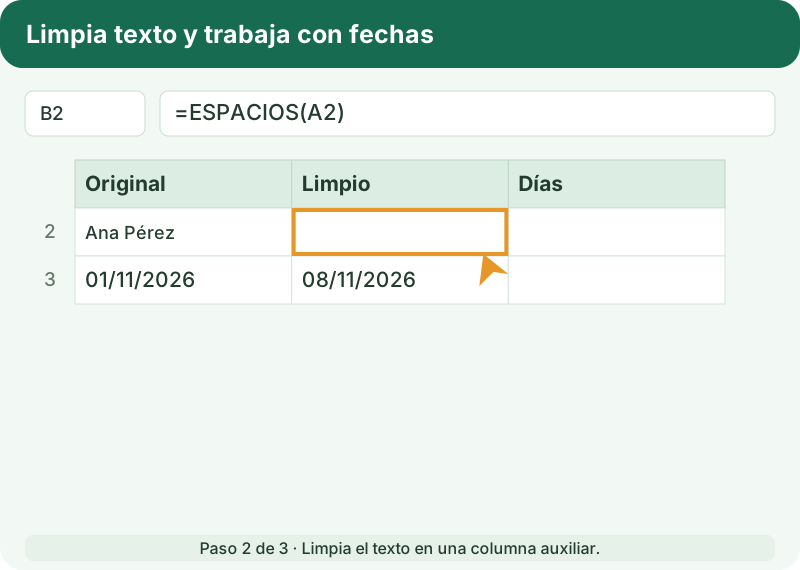
ESPACIOS ayuda a quitar espacios comunes sobrantes al principio y al final y a reducir repeticiones internas. No elimina cualquier carácter invisible posible, por lo que debes revisar datos importados que sigan sin coincidir. Usa una columna auxiliar para limpiar y conserva el original hasta verificar el resultado.
Para unir texto puedes usar &: =A2&" - "&B2 combina dos valores con un separador legible. IZQUIERDA(texto;3) extrae los primeros tres caracteres y LARGO cuenta caracteres. Estas operaciones sirven para construir etiquetas, pero extraer una parte no garantiza que sea una clave única.
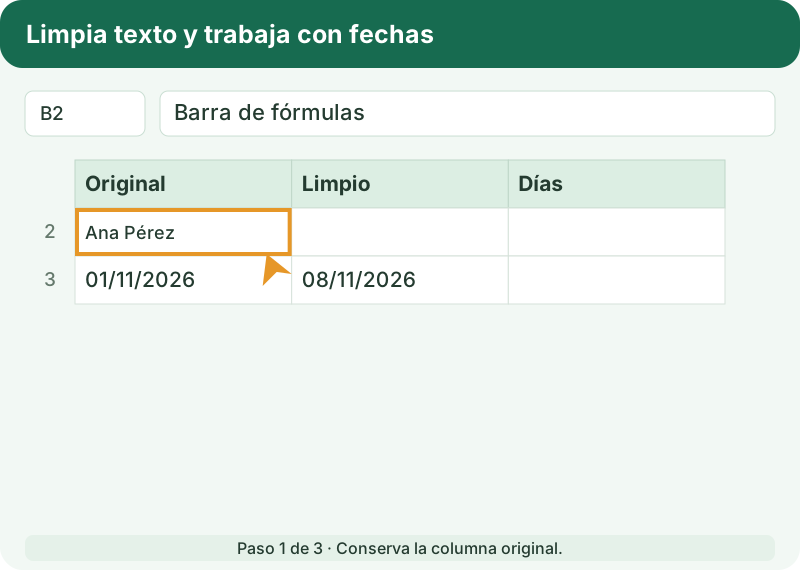
En 07_TextoFechas, A2 tiene espacios sobrantes alrededor de Ana Pérez. En B2 puedes escribir =ESPACIOS(A2) y comprobar el nombre limpio. No cambies automáticamente el uso de mayúsculas de nombres o códigos sin saber si hay una regla que lo requiera. Una transformación de texto también puede destruir información.
14. Diferencias y componentes de fechas
Si C2 y D2 son fechas válidas, =D2-C2 devuelve una diferencia en días. Para el 1 y el 8 de noviembre de 2026, la diferencia es 7 días. Esto no es un conteo inclusivo de ambos extremos y tampoco excluye fines de semana.
DIA, MES y AÑO permiten extraer componentes; FECHA(año;mes;día) construye una fecha. HOY() cambia con la fecha actual del sistema al recalcular, así que no sirve como registro histórico fijo de cuándo ocurrió algo. Si necesitas una fecha de registro, usa un valor fijo según el procedimiento de tu organización.
Una duración de 7 días y una fecha son conceptos distintos aunque ambos puedan mostrarse como números. Si tu resultado parece una fecha extraña, revisa el formato de la celda. Para plazos laborales o reglas especiales, define el calendario y valida la función apropiada antes de usar el resultado en decisiones reales.
Quédate con esta idea
=D2-C2 → 7 días
Abre el archivo y practica
- En 07_TextoFechas limpia el nombre con ESPACIOS.
- Une dos etiquetas con & y un separador.
- Calcula los días entre las fechas dadas y explica por qué HOY no es una fecha histórica fija.
Ver resultados y pauta de revisión
El nombre limpio es Ana Pérez. Entre 01/11/2026 y 08/11/2026 hay 7 días de diferencia; no se excluyen sábados ni domingos.
Abrir los totales de controlMódulo 8 / 10
Tablas que se pueden mantener
Ordenar, filtrar y validar
Al terminar: Crear una tabla coherente sin desordenar sus registros.
Mira la demostración
Leer la transcripción del video
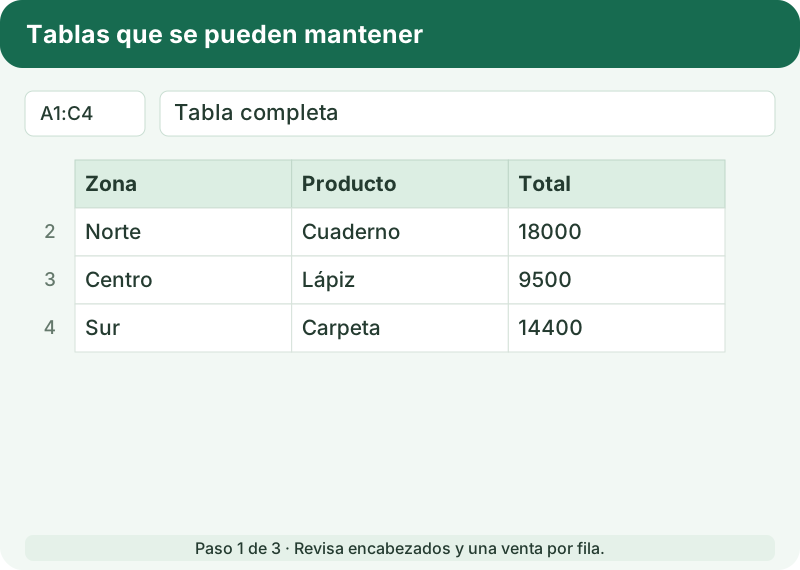
Cada venta ocupa una fila y conserva sus columnas juntas.
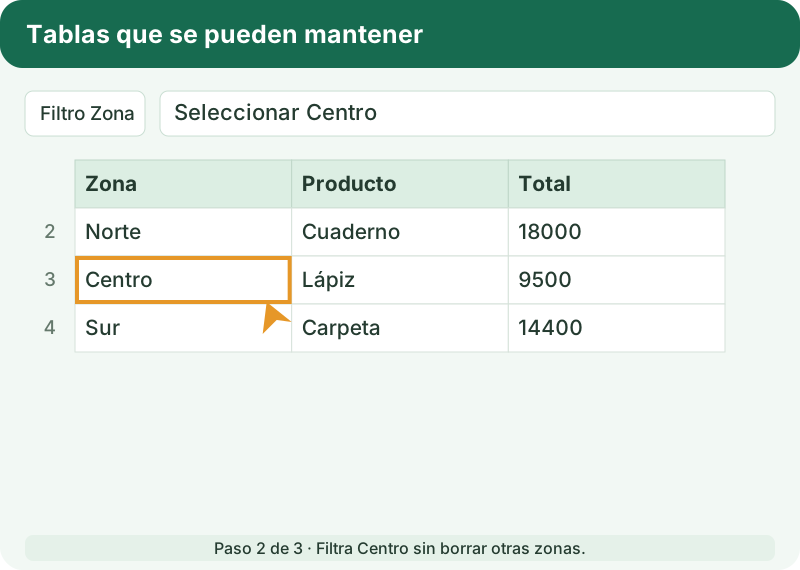
Activamos el filtro de zona y elegimos Centro.
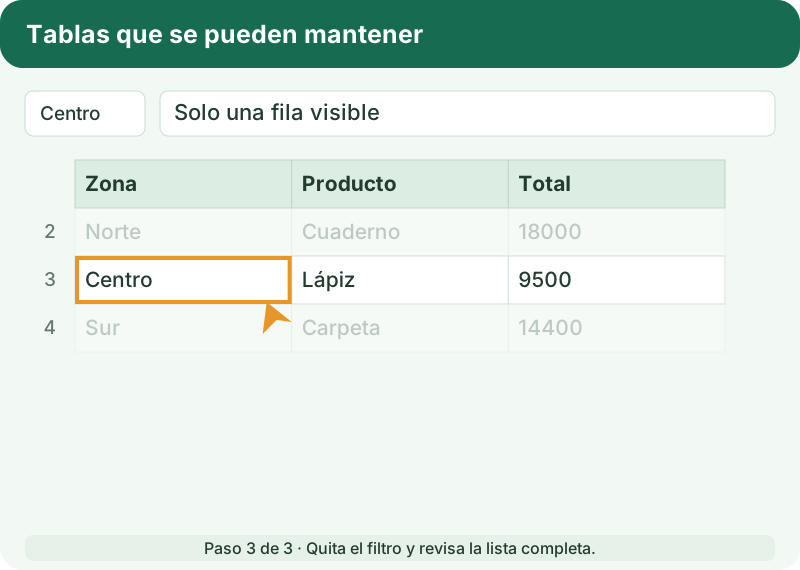
Las otras filas quedan ocultas; no se borran. Podemos quitar el filtro.
Demostración ilustrada · voz sintética · usa los controles para pausar o repetir.
Ver la secuencia animada de tres pasos

Ver las tres ilustraciones, paso a paso y sin movimiento
15. Convierte una lista en una tabla
Una tabla de Excel tiene encabezados y un rango estructurado que facilita filtrar y agregar registros. Selecciona una celda de la lista y busca Insertar > Tabla, comprobando el rango y si tiene encabezados. Las rutas de menú pueden variar. No incluyas títulos decorativos, filas vacías ni subtotales dentro de los datos de origen.
En 08_Tablas hay 24 ventas ficticias, una por fila. Las columnas son Fecha, Zona, Código, Producto, Unidades, Precio, Total y Estado. Mantén cada columna con un significado y un tipo de dato consistente. Completa Total como Unidades por Precio antes de preparar los resúmenes.
Ordena por fecha o importe desde el conjunto completo. Si ordenas solo una columna sin ampliar la selección, puedes separar el producto de su cantidad y su precio. Comprueba un par de registros conocidos después de cualquier ordenamiento.
16. Filtrar no es eliminar
Un filtro muestra las filas que cumplen un criterio y oculta las demás; no las borra. Filtra Zona por Centro y observa los registros visibles. Quita el filtro para recuperar la vista de toda la lista. SUMA puede seguir incluyendo filas ocultas por un filtro; si necesitas un total visible, revisa SUBTOTALES y elige una función adecuada.
Validación de datos permite limitar entradas, por ejemplo con una lista de estados Pendiente y Pagado. Configura la regla y prueba un valor permitido y uno no permitido. No asumas que una regla sustituye la revisión de información pegada o importada.
Formato condicional destaca valores según criterios: puedes resaltar importes mayores a 20000. Usa colores con una leyenda y mantén el valor numérico legible. Al agregar filas, comprueba que la validación y el formato cubran el nuevo rango. Documenta las reglas para que otra persona pueda mantenerlas.
Quédate con esta idea
Filtro = mostrar una parte; no borrar datos
Abre el archivo y practica
- En 08_Tablas completa Total y crea o revisa la tabla con encabezados.
- Filtra Centro, ordena por Total sin separar columnas y quita el filtro.
- Añade una lista de estados y una regla visual para Total mayor a 20000.
Ver resultados y pauta de revisión
La lista original conserva sus 24 registros después de filtrar. Cada producto mantiene su código, unidades y precio al ordenar.
Abrir los totales de controlMódulo 9 / 10
De datos a un informe visual
Gráficos y tablas dinámicas
Al terminar: Resumir por categoría y elegir un gráfico que se entienda.
Mira la demostración
Leer la transcripción del video
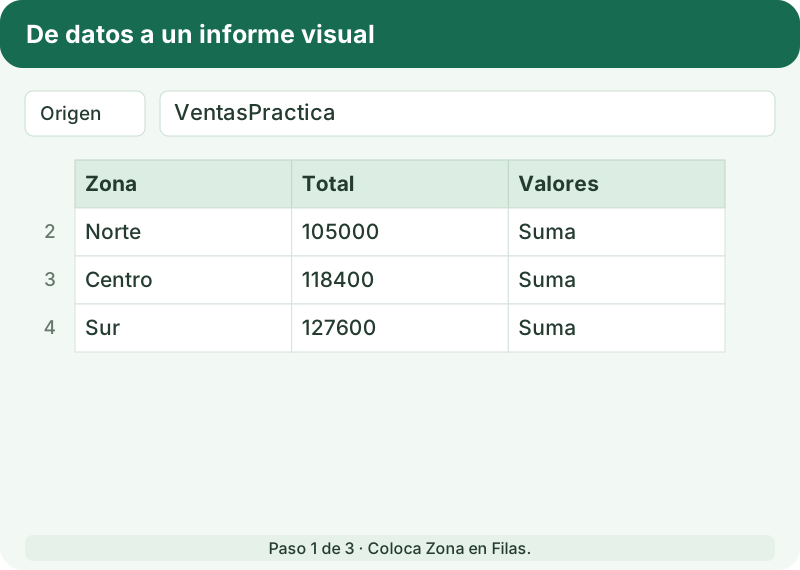
Partimos de una fuente limpia, con encabezados y números.
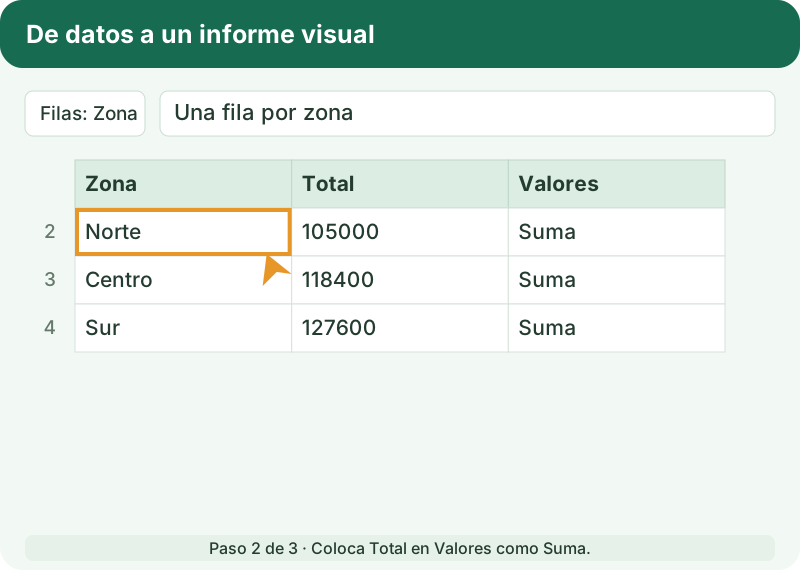
En la tabla dinámica colocamos Zona en Filas.
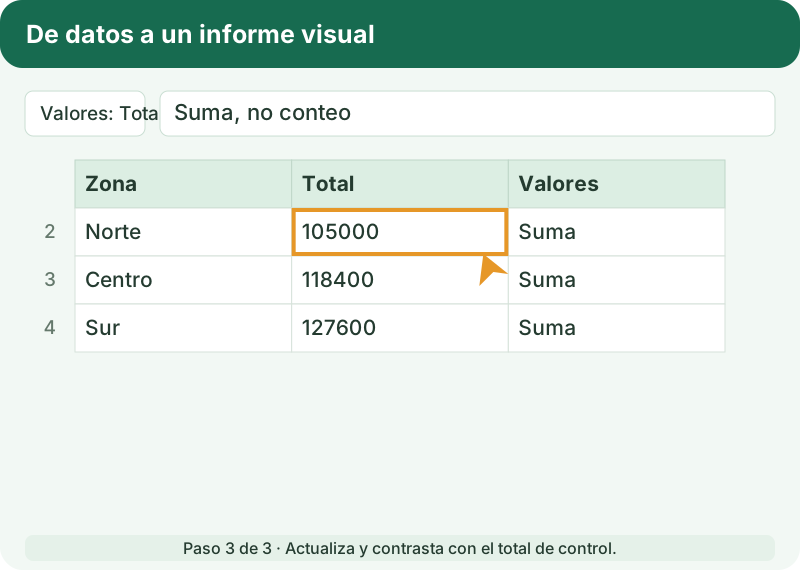
Colocamos Total en Valores como Suma y comprobamos los resultados.
Demostración ilustrada · voz sintética · usa los controles para pausar o repetir.
Ver la secuencia animada de tres pasos

Ver las tres ilustraciones, paso a paso y sin movimiento
17. Un gráfico que responde una pregunta
Antes de insertar un gráfico, define qué quieres comparar. Para comparar ventas por zona, prepara una tabla con Zona y Total y usa columnas o barras. Para mostrar una evolución por fecha, una línea puede ser más apropiada. No uses efectos tridimensionales que dificulten leer valores.
En 09_Graficos prepara el total de Norte, Centro y Sur desde 08_Tablas con SUMAR.SI. Selecciona los encabezados y los resultados, inserta un gráfico de columnas y escribe un título como Ventas ficticias por zona. Indica la unidad y evita mezclar cantidades con dinero.
Revisa que el gráfico incluya las tres zonas y no añada el total general como una cuarta zona. Comprueba que el eje no produzca una comparación engañosa; las barras normalmente deben partir de cero. Un gráfico decorativo que responde otra pregunta no es un buen informe.
18. Tu primera tabla dinámica
Una tabla dinámica resume registros sin tener que escribir una fórmula por cada categoría. Parte de una fuente limpia, con encabezados únicos, datos numéricos coherentes y sin subtotales intermedios. En Insertar > Tabla dinámica, comprueba el origen y elige una hoja nueva.
Arrastra Zona al área Filas y Total a Valores. Revisa que Valores use Suma de Total; si aparece Conteo de Total, investiga si hay datos no numéricos y cambia la configuración del campo cuando corresponda. Puedes agregar Estado a Filtros para observar un subconjunto.
Cuando cambien o se amplíen los datos, revisa el rango de origen y actualiza la tabla dinámica. Actualizar no garantiza incluir filas que quedaron fuera de un rango fijo. El archivo de soluciones incluye un resumen de control equivalente por fórmulas para contrastar totales; tú construirás la tabla dinámica en Excel. No es una tabla dinámica ya creada.
Quédate con esta idea
Filas: Zona · Valores: Suma de Total
Abre el archivo y practica
- Crea el resumen por zona y un gráfico de columnas en 09_Graficos.
- Desde 08_Tablas crea una tabla dinámica en una hoja nueva.
- Añade Estado como filtro y comprueba que, sin filtrar, la suma de zonas coincida con el total general.
Ver resultados y pauta de revisión
El resumen por zona y la tabla dinámica deben coincidir cuando usan el mismo origen y filtros. El control exacto está en resultados-control.txt, generado con los mismos 24 registros.
Abrir los totales de controlMódulo 10 / 10
Tu proyecto de oficina
Un libro claro, comprobado y compartible
Al terminar: Entregar un informe que otra persona pueda revisar y mantener.
Mira la demostración
Leer la transcripción del video
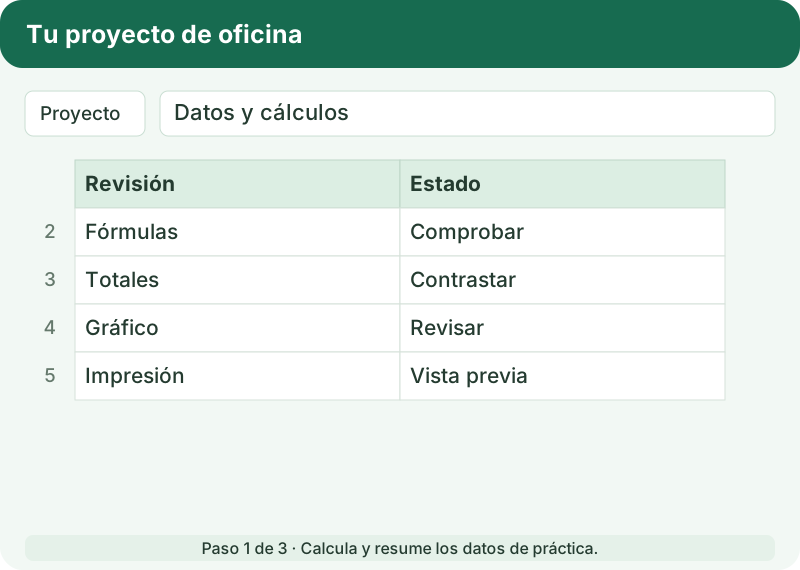
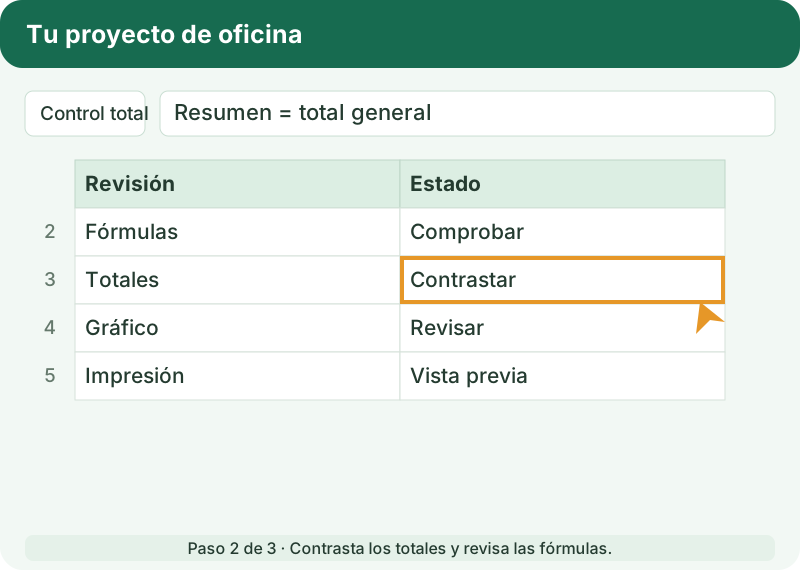
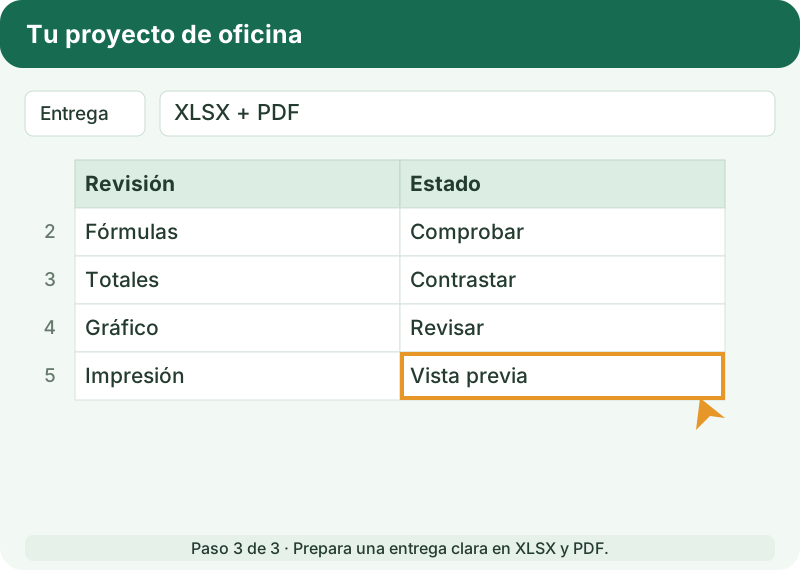
El informe reúne datos, fórmulas y un resumen claro.
La suma por zonas debe coincidir con el total general.
Revisamos la impresión y entregamos el libro junto con un PDF legible.
Demostración ilustrada · voz sintética · usa los controles para pausar o repetir.
Ver la secuencia animada de tres pasos

Ver las tres ilustraciones, paso a paso y sin movimiento
19. Construye tu informe de ventas
Tu proyecto utiliza las 24 ventas ficticias de la práctica. Conserva una hoja de datos originales y prepara otra para los cálculos. Completa Total como Unidades por Precio, crea el resumen por zona y añade una vista por estado. Usa encabezados, unidades y una fecha de preparación visibles.
Agrega un gráfico que responda una pregunta concreta y una tabla dinámica creada por ti. Documenta al menos dos controles: la suma por zonas coincide con el total general y una venta elegida se puede recalcular manualmente. Señala si hay filtros activos antes de presentar el informe.
No cambies datos para que coincidan con una respuesta esperada sin investigar el origen de la diferencia. Una cifra distinta puede deberse a filtros, un rango incompleto, números como texto o una fórmula mal copiada. Explica el problema y cómo lo resolviste. El archivo de soluciones es una referencia de trabajo, no sustituye esta revisión.
20. Revisa antes de compartir
Recorre el libro desde la perspectiva de otra persona. ¿Se entiende qué contiene cada hoja? ¿Los encabezados explican unidades? ¿Las fórmulas copian bien? ¿Hay errores o celdas vacías donde se necesita información? Elimina hojas temporales solo después de guardar una copia.
Prepara una vista de impresión: orientación, área a imprimir, saltos de página y títulos repetidos si están disponibles en tu versión. Usa la vista previa y evita reducir tanto el tamaño que los números queden ilegibles. Exporta a PDF cuando necesites una lectura fija, y conserva el .xlsx para quien deba revisar o actualizar cálculos.
La protección de una hoja puede ayudar a evitar cambios accidentales, pero no equivale a cifrar el archivo ni garantiza confidencialidad. Antes de compartir, revisa permisos, contenido personal, comentarios y hojas ocultas. Este curso usa datos ficticios y no requiere macros, complementos ni credenciales. Para terminar, guarda tu proyecto, completa la pauta y responde la autoevaluación final.
Quédate con esta idea
Datos → fórmulas → resumen → comprobación
Abre el archivo y practica
- Entrega un .xlsx con datos originales, cálculos, resumen, gráfico y tu tabla dinámica.
- Incluye una hoja Notas con origen, unidad, filtros y dos controles comprobados.
- Revisa la impresión y exporta un PDF legible; completa la autoevaluación.
Ver resultados y pauta de revisión
Pauta de 0 a 2 puntos por criterio: estructura, fórmulas, resumen, visualización y revisión. Máximo 10; corrige cualquier criterio con 0 antes de dar el proyecto por terminado. La autoevaluación no emite acreditación oficial.
Abrir los totales de controlConsolida lo aprendido
Tu criterio, puesto a prueba.
Completa también el proyecto: datos, fórmulas, resumen, gráfico y una tabla dinámica creada por ti. Esta es una autoevaluación de aprendizaje, sin acreditación oficial.
¡Completaste tu ruta de Excel!
Ahora tienes una base para crear libros claros y revisar tus resultados. Sigue practicando con casos pequeños antes de trabajar con datos reales.
Tu kit para practicar
Archivos reales. Resultados comprobables.
Antes de entregar una planilla
- Una fila por registro y encabezados claros.
- Fórmulas revisadas en la primera y la última fila.
- Totales conciliados con el origen y los filtros indicados.
- Unidades, formatos y fechas comprobados.
- Gráficos e impresión legibles, con datos autorizados.
Fuentes para consultar
Contenido, ilustraciones y videos originales de Palabra. Consulta la documentación de Microsoft sobre fórmulas, referencias, SUMAR.SI y tablas dinámicas. Los menús y las funciones disponibles dependen de tu versión.
Curso gratuito e independiente de Palabra. No está afiliado ni certificado por Microsoft; no incluye licencia de Excel ni tutorías. La solución contiene un resumen equivalente por fórmulas: la tabla dinámica se construye en la práctica. Revisado el 8 de noviembre de 2026.